Como adicionar cenários e baterias ao monitoramento
Cada monitoramento usa cenários de risco (o que o sensor deve detectar) e baterias de teste de atenção (o que o colaborador responde ao longo do turno). Ambos vêm da Biblioteca de Risco. Você configura isso ao criar um monitoramento ou ao editar um existente.
Antes de começar, conheça a biblioteca em Como usar a Biblioteca de Risco.
1. Abra o monitoramento
- Para um monitoramento novo, vá em Monitorar e crie um novo.
- Para um existente, abra o monitoramento e clique em Editar monitoramento.
O formulário tem as seções Informações gerais, Colaboradores, Filtros, Teste de Atenção, Cenários de risco e Notificações. Clique no nome da seção na barra de abas para ir até ela.
2. Adicione os cenários de risco
Na seção Cenários de risco, clique em Adicionar da biblioteca.
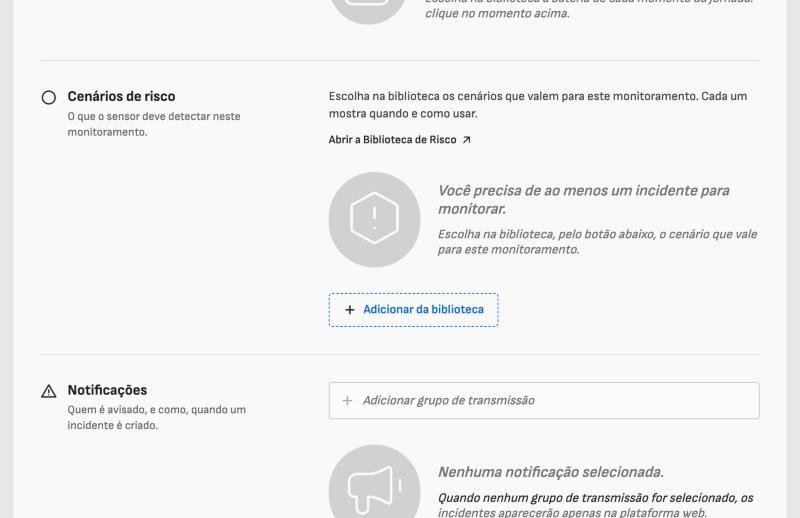
Abre o painel Adicionar cenário de risco, com a busca e os mesmos filtros da biblioteca. Em cada cartão:
- Ver quando e como usar abre as orientações do cenário.
- Adicionar inclui o cenário no monitoramento. O botão passa para Adicionado.
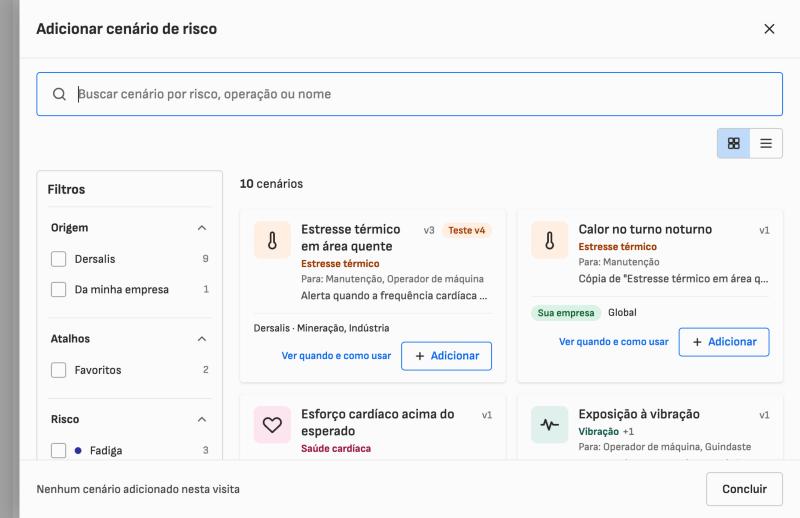
Você pode adicionar vários cenários na mesma visita. O rodapé do painel conta quantos você adicionou. Quando terminar, clique em Concluir.
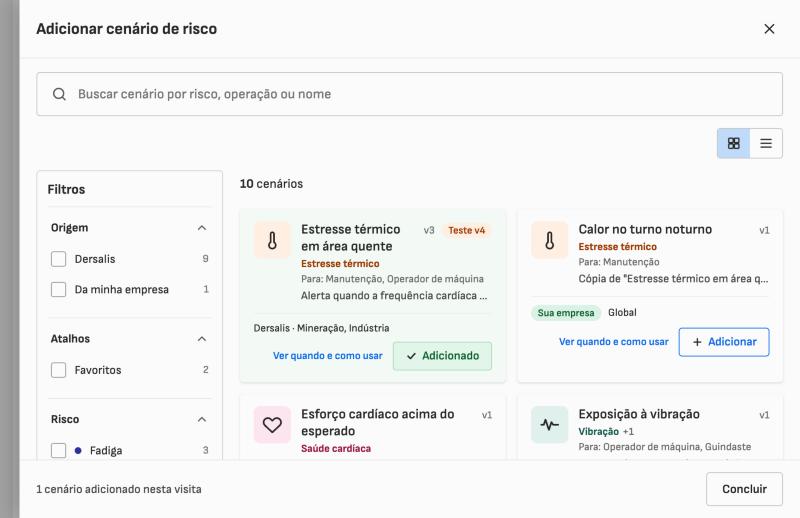
O cenário aparece na seção, com a versão e a situação dele. Para tirar um cenário do monitoramento, clique no ícone de lixeira no cartão. O link Abrir a Biblioteca de Risco abre a biblioteca em outra aba, sem perder o que você preencheu no formulário.
Um monitoramento precisa de ao menos um cenário de risco para monitorar. Sem isso, a seção mostra o aviso "Você precisa de ao menos um incidente para monitorar".
3. Adicione as baterias do Teste de Atenção
Na seção Teste de Atenção há um botão para cada momento da jornada: Início de jornada, Meio de jornada e Fim de jornada.
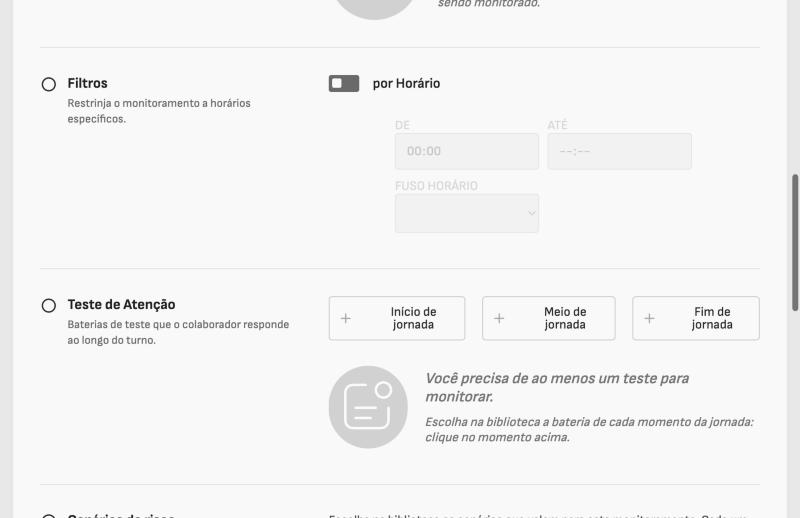
- Clique no momento desejado.
- No painel Adicionar bateria da biblioteca, procure a bateria. As baterias sugeridas para aquele momento trazem a etiqueta Sugerida para o início da jornada e o número de testes.
- Clique em Selecionar. O painel fecha e a bateria entra no momento.
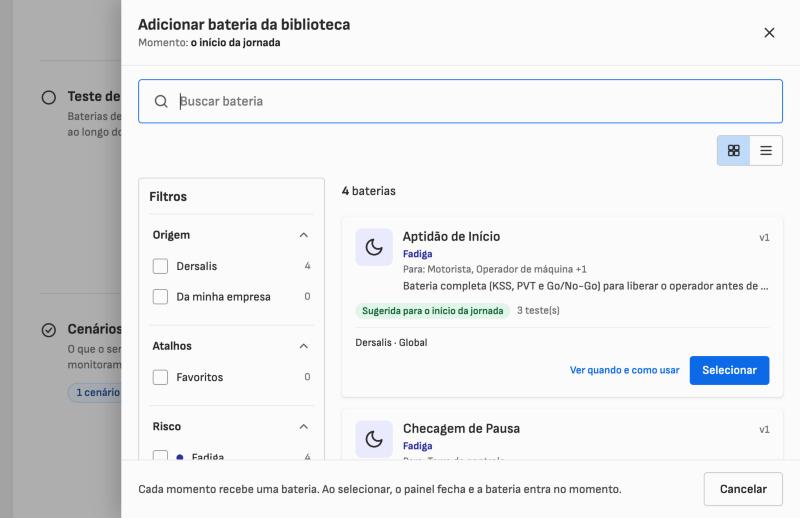
Cada momento recebe uma bateria. Para trocar, clique no botão do momento (que passa a mostrar Trocar) e escolha outra. Para remover, use a lixeira do cartão do momento.
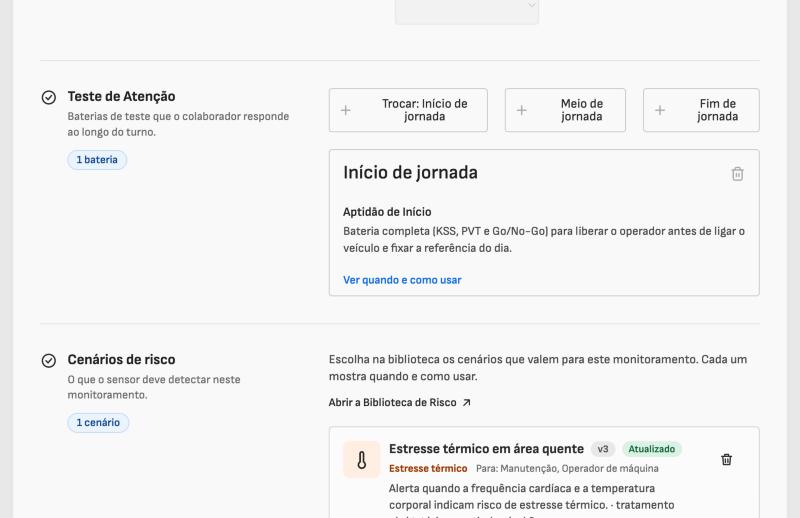
Um monitoramento precisa de ao menos um teste de atenção. Sem isso, a seção mostra "Você precisa de ao menos um teste para monitorar".
4. Mantenha as versões em dia
Cada cenário do monitoramento mostra a versão em uso e a situação dela:
- Atualizado: é a versão atual do cenário.
- Desatualizado: existe uma versão mais nova. Quando a Dersalis publica uma melhoria, os monitoramentos não mudam sozinhos: quem é responsável pelo monitoramento escolhe Atualizar no cenário quando quiser.
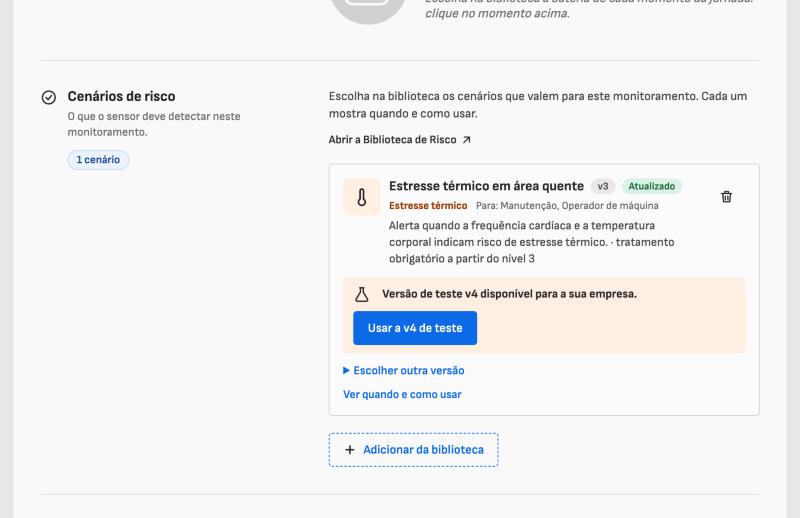
No cartão do cenário você ainda pode:
- Usar a vX de teste: quando a Dersalis libera uma versão de teste para a sua empresa, aparece o aviso Versão de teste disponível para a sua empresa. O botão troca o cenário para essa versão.
- Escolher outra versão: abre a lista de versões para você voltar a uma anterior ou trocar para outra.
- Ver quando e como usar: mostra as orientações da versão em uso.
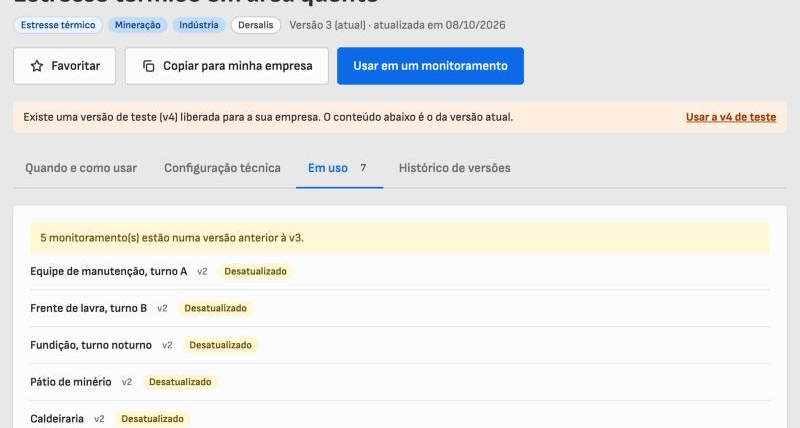
Para ver quais monitoramentos usam um cenário e em que versão cada um está, abra o cenário na Biblioteca de Risco e vá na aba Em uso.
Se a Dersalis retirar uma versão ou encerrar um teste, o cartão do cenário no monitoramento mostra o aviso (por exemplo, "A v3 foi retirada pela Dersalis" ou "O teste da v4 terminou"). Versões retiradas ou com teste encerrado não podem ser escolhidas: use Escolher outra versão para seguir com uma versão disponível.
5. Salve o monitoramento
Depois de revisar as seções, clique em Salvar alterações no topo do formulário.