Cómo instalar Dersalis en el smartwatch IS-SW1.1 (Instalador de Windows)
Lo que necesitarás
- Una computadora con Windows
- Un cable USB
- El smartwatch IS-SW1.1
- El paquete DexOSWear-Installer proporcionado por Dersalis
1. Activa el Modo Desarrollador en el reloj
Antes de conectar el reloj a la computadora, necesitas activar el Modo Desarrollador directamente en el dispositivo. Sigue estos pasos en el smartwatch:
- Presiona la tecla Power para abrir el menú.
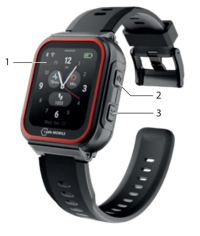
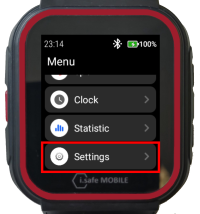
- Abre Configuración.
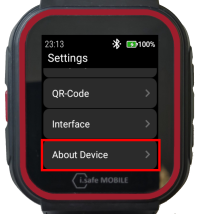
- Selecciona Acerca del Dispositivo.
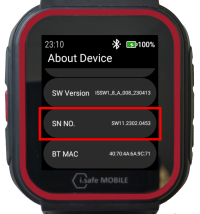
- Toca el botón SN NO. de 10 a 20 veces.
- Presiona la tecla del lado derecho una vez para retroceder un paso.
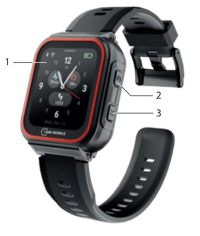
- Mantén presionado Configuración.
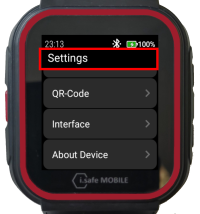
El Modo Desarrollador (y la depuración USB) ahora están activos en el reloj.
También puedes consultar las instrucciones oficiales del fabricante, con imágenes, aquí: How do I activate developer mode on the IS-SW1.1?
2. Extrae el paquete del instalador
Descarga el paquete DexOSWear-Installer y extráelo en una carpeta de tu computadora. Mantén la estructura de carpetas exactamente como se proporciona:
Windows-DexOSWear-Installer
 ├── DexOSWear-Installer.exe
 └── Files (carpeta con todos los archivos necesarios)

No muevas el archivo .exe fuera de esta carpeta, y no lo separes de la carpeta Files — el instalador necesita ambos para funcionar.
3. Ejecuta el instalador
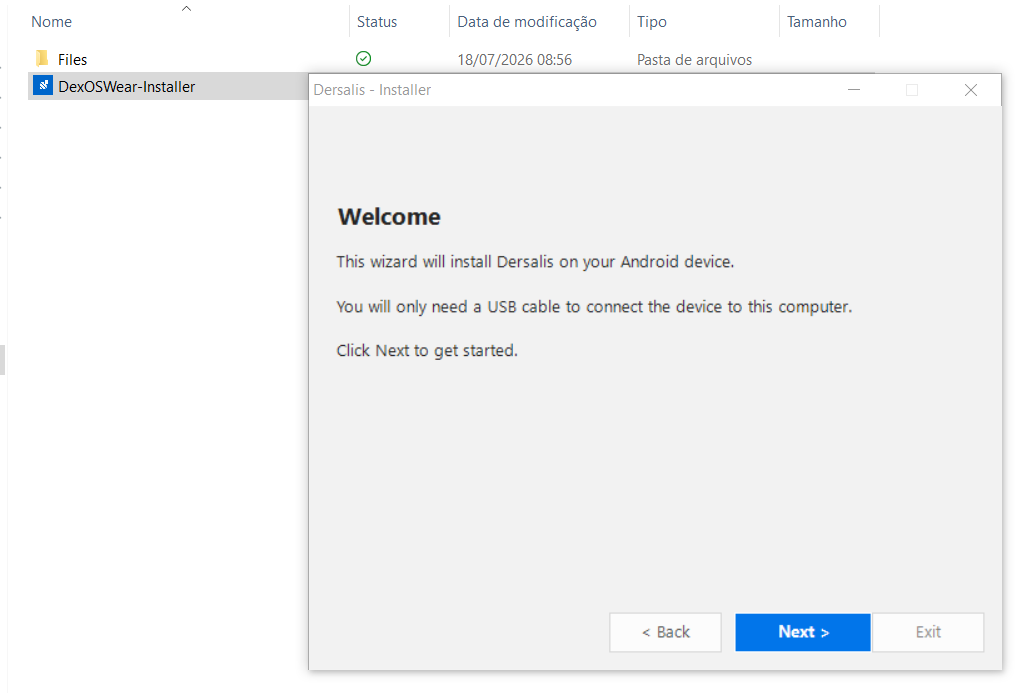
Haz doble clic en DexOSWear-Installer.exe para iniciar el asistente de instalación. El número de versión del instalador se muestra en la barra de título de la ventana, para que puedas confirmar que estás usando la más reciente.
Si tu antivirus bloquea el archivo: esto puede suceder porque el instalador no está firmado digitalmente. Es un falso positivo conocido. Restaura el archivo de la cuarentena (o agrega una excepción para la carpeta) y ejecútalo de nuevo. Si no sabes cómo hacerlo, contacta a tu equipo de TI o al soporte de Dersalis.
Sigue el asistente paso a paso:
-
Bienvenida — haz clic en Siguiente para comenzar.
-
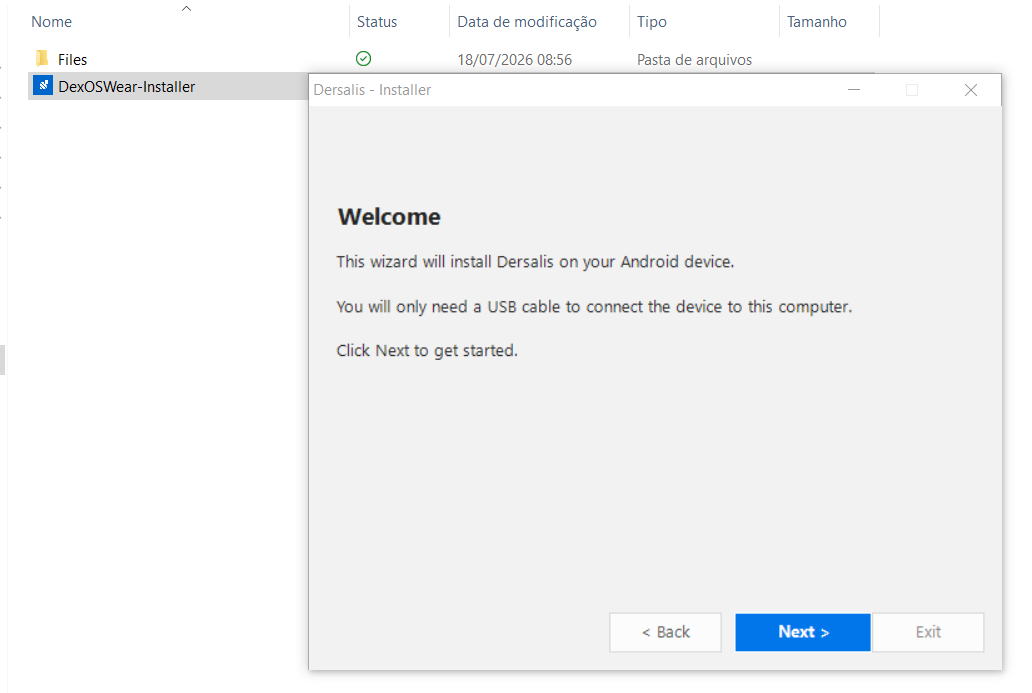
Verificando herramientas — el asistente confirma que puede encontrar los archivos necesarios.
-
Activar Modo Desarrollador — un recordatorio de los pasos de la sección 1 anterior, con un enlace a las instrucciones del fabricante.
-
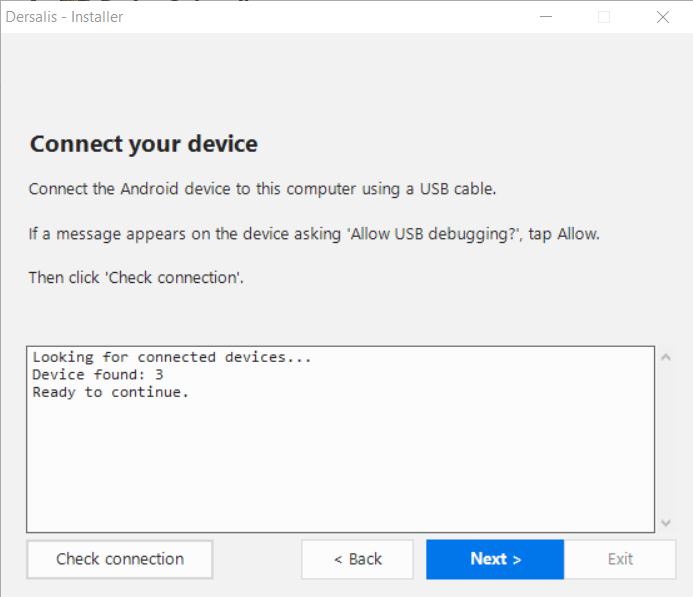
Conecta tu dispositivo — conecta el reloj vía USB. Si aparece un mensaje en el reloj preguntando "¿Permitir depuración USB?", toca Permitir. Luego haz clic en "Verificar conexión" en el asistente.
-
Fecha y zona horaria del dispositivo — paso opcional. Puedes abrir la configuración de fecha y zona horaria del dispositivo aquí, o saltarlo y volver más tarde usando Atrás / Siguiente. Consulta Configura la fecha y la zona horaria del dispositivo más abajo para más detalles.
-
Instalando — la app se instala en el reloj. Si ya existe una versión anterior, se actualiza en el lugar y los datos existentes se conservan automáticamente.
-
¡Listo! — ya puedes desconectar el cable USB.
4. Configura la fecha y la zona horaria del dispositivo
Este paso es opcional y se puede realizar en cualquier momento durante la configuración — usa Atrás / Siguiente en el asistente para volver a él.
- En la pantalla "Fecha y zona horaria del dispositivo" del asistente, haz clic en Abrir configuración de horario.
- En el reloj, activa Fecha y hora automáticas y Zona horaria automática, para que el reloj mantenga la hora correcta por sí mismo.
- Si esas opciones no están disponibles, o el reloj no puede detectar la zona horaria correcta automáticamente (por ejemplo, sin conexión de red), desactívalas y configura la fecha, hora y zona horaria manualmente.
5. Define Dersalis como app de pantalla de inicio
Este paso es obligatorio después de cada instalación. Sin él, el reloj no abrirá Dersalis automáticamente.
- En el reloj, presiona la tecla Home / Power.
- Debería aparecer una pantalla "Seleccionar una app de inicio", listando los launchers disponibles.
- Selecciona Dersalis.
- Toca Siempre (no "Solo una vez"), para que Dersalis se use como app de inicio a partir de ahora.
Si la pantalla "Seleccionar una app de inicio" no aparece automáticamente:
- Ve a Configuración en el reloj.
- Abre Apps (o Administrador de Aplicaciones).
- Busca Apps predeterminadas (o Aplicaciones Predeterminadas).
- Selecciona App de inicio.
- Elige Dersalis.
Los nombres exactos de los menús pueden variar ligeramente según la versión de Android del reloj.
Solución de problemas
No se encontró ningún dispositivo al hacer clic en "Verificar conexión" Verifica el cable USB y asegúrate de que el Modo Desarrollador / depuración USB se haya activado correctamente (sección 1). Prueba con un cable o puerto USB diferente si el problema continúa.
Se encontró más de un dispositivo Conecta solo un reloj a la vez a la computadora.
El instalador es bloqueado por el software antivirus Consulta la nota en la sección 3 anterior. Es un falso positivo conocido causado porque el instalador no está firmado digitalmente.
Dersalis no se abre automáticamente después de la instalación Sigue los pasos de la sección 5 para definir Dersalis como app de inicio.