Como instalar o Dersalis no smartwatch IS-SW1.1 (Instalador para Windows)
O que você vai precisar
- Um computador com Windows
- Um cabo USB
- O smartwatch IS-SW1.1
- O pacote DexOSWear-Installer fornecido pela Dersalis
1. Ative o Modo Desenvolvedor no relógio
Antes de conectar o relógio ao computador, você precisa ativar o Modo Desenvolvedor diretamente no dispositivo. Siga estes passos no smartwatch:
- Pressione a tecla Power para abrir o menu.
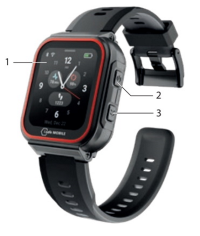
- Abra Configurações.
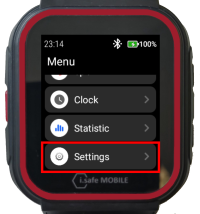
- Selecione Sobre o Dispositivo.
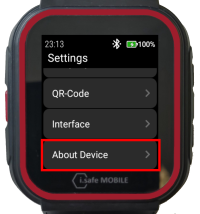
- Toque no botão SN NO. de 10 a 20 vezes.
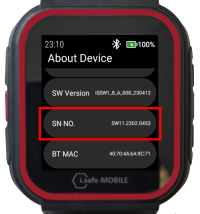
- Pressione a tecla do lado direito uma vez para voltar um passo.
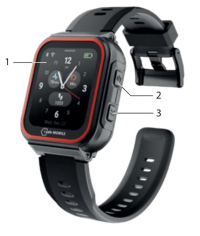
- Pressione e segure em Configurações.
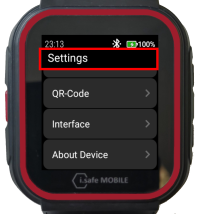
O Modo Desenvolvedor (e a depuração USB) agora estão ativos no relógio.
Você também pode consultar as instruções oficiais do fabricante, com imagens, aqui: How do I activate developer mode on the IS-SW1.1?
2. Extraia o pacote do instalador
Baixe o pacote DexOSWear-Installer e extraia-o em uma pasta no seu computador. Mantenha a estrutura de pastas exatamente como fornecida:
Windows-DexOSWear-Installer
 ├── DexOSWear-Installer.exe
 └── Files (pasta com todos os arquivos necessários)

Não mova o arquivo .exe para fora dessa pasta, e não o separe da pasta Files — o instalador precisa dos dois para funcionar.
3. Execute o instalador
Dê duplo clique em DexOSWear-Installer.exe para iniciar o assistente de instalação. O número da versão do instalador aparece na barra de título da janela, para você confirmar que está usando a mais recente.
Se o antivírus bloquear o arquivo: isso pode acontecer porque o instalador não é assinado digitalmente. É um falso positivo conhecido. Restaure o arquivo da quarentena (ou adicione uma exceção para a pasta) e execute novamente. Se não souber como fazer isso, entre em contato com o time de TI ou com o suporte da Dersalis.
Siga o assistente passo a passo:
-
Boas-vindas — clique em Avançar para começar.
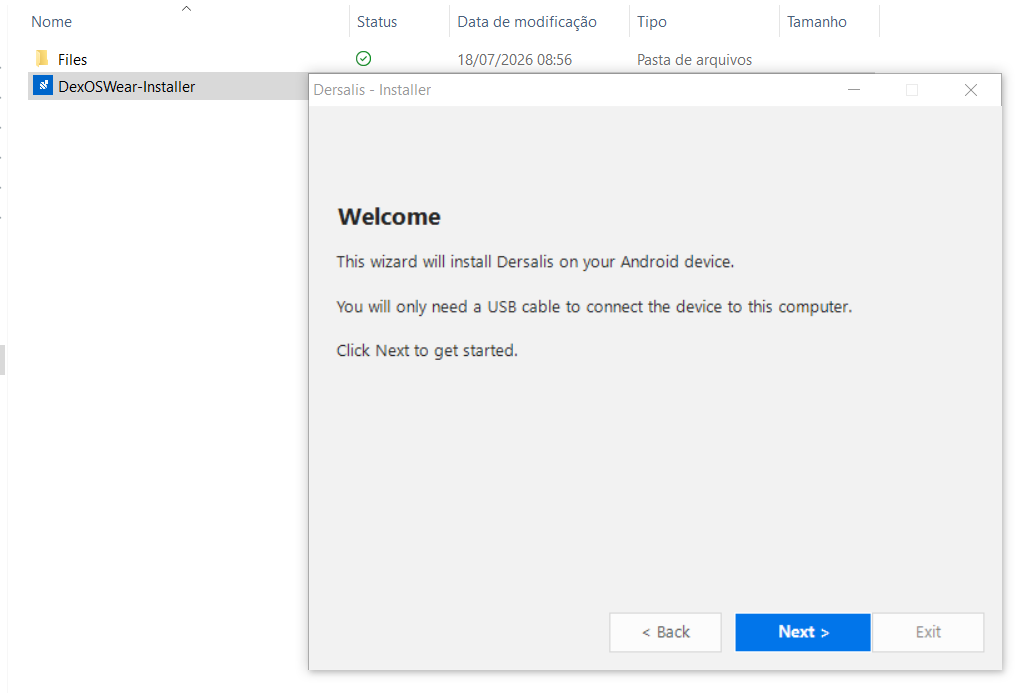
-
Verificando ferramentas — o assistente confirma que consegue encontrar os arquivos necessários.
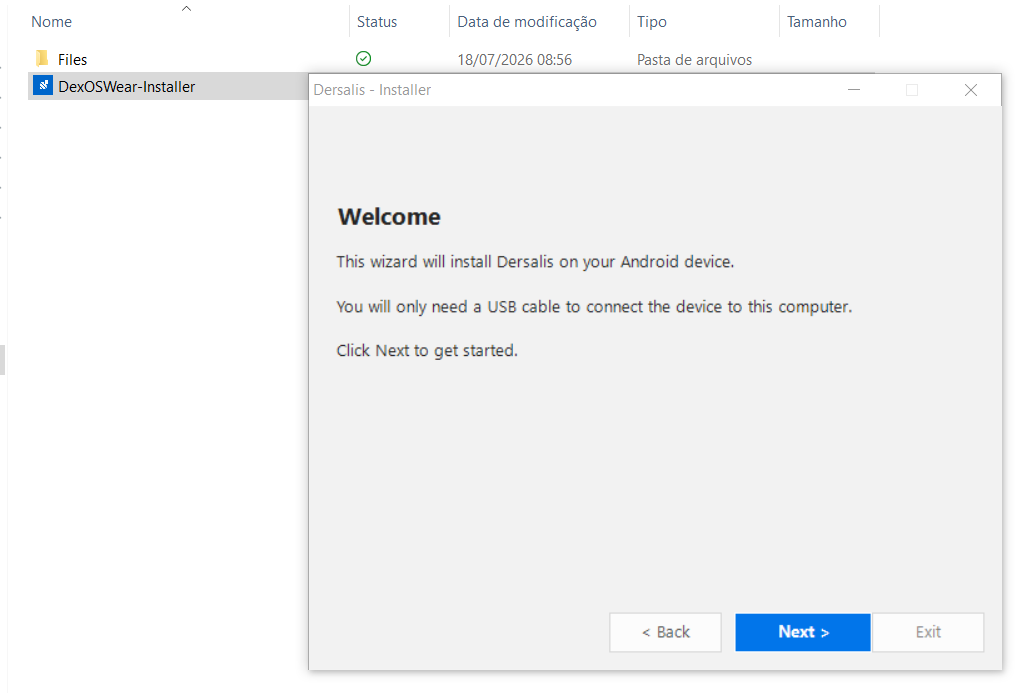
-
Ativar Modo Desenvolvedor — um lembrete dos passos da seção 1 acima, com link para as instruções do fabricante.
-
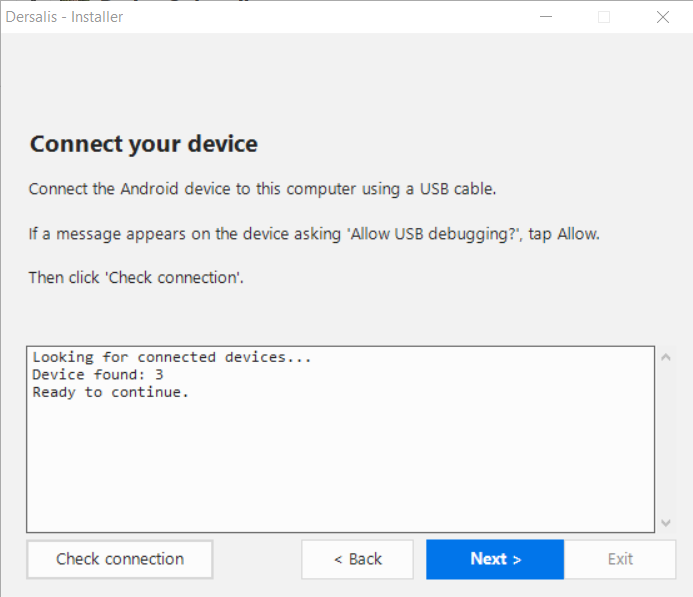
Conecte seu dispositivo — conecte o relógio via USB. Se aparecer uma mensagem no relógio perguntando "Permitir depuração USB?", toque em Permitir. Depois clique em "Verificar conexão" no assistente.
-
Data e fuso horário do dispositivo — etapa opcional. Você pode abrir as configurações de data e fuso horário do dispositivo aqui, ou pular e voltar depois usando Voltar / Avançar. Veja Defina a data e o fuso horário do dispositivo abaixo para detalhes.
-
Instalando — o app é instalado no relógio. Se já houver uma versão anterior, ela é atualizada no local e os dados existentes são preservados automaticamente.
-
Tudo pronto! — você já pode desconectar o cabo USB.
4. Defina a data e o fuso horário do dispositivo
Esta etapa é opcional e pode ser feita a qualquer momento durante a configuração — use Voltar / Avançar no assistente para retornar a ela.
- Na tela "Data e fuso horário do dispositivo" do assistente, clique em Abrir configurações de horário.
- No relógio, ative Data e hora automáticas e Fuso horário automático, para que o relógio mantenha o horário correto sozinho.
- Se essas opções não estiverem disponíveis, ou o relógio não conseguir detectar o fuso horário correto automaticamente (por exemplo, sem conexão de rede), desative-as e configure data, hora e fuso horário manualmente.
5. Defina o Dersalis como app de tela inicial
Esta etapa é obrigatória após toda instalação. Sem ela, o relógio não abrirá o Dersalis automaticamente.
- No relógio, pressione a tecla Home / Power.
- Deve aparecer uma tela "Selecionar um app de tela inicial", listando os launchers disponíveis.
- Selecione Dersalis.
- Toque em Sempre (não em "Apenas uma vez"), para que o Dersalis seja usado como app de tela inicial a partir de então.
Se a tela "Selecionar um app de tela inicial" não aparecer automaticamente:
- Vá em Configurações no relógio.
- Abra Apps (ou Gerenciador de Aplicativos).
- Encontre Apps padrão (ou Aplicativos Padrão).
- Selecione App de tela inicial.
- Escolha Dersalis.
Os nomes exatos dos menus podem variar um pouco dependendo da versão do Android no relógio.
Solução de problemas
Nenhum dispositivo encontrado ao clicar em "Verificar conexão" Verifique o cabo USB e confirme se o Modo Desenvolvedor / depuração USB foi ativado corretamente (seção 1). Tente um cabo ou porta USB diferente se o problema persistir.
Mais de um dispositivo encontrado Conecte apenas um relógio por vez ao computador.
O instalador é bloqueado pelo antivírus Veja a observação na seção 3 acima. É um falso positivo conhecido causado pelo instalador não ser assinado digitalmente.
O Dersalis não abre automaticamente após a instalação Siga os passos da seção 5 para definir o Dersalis como app de tela inicial.