IS-SW1.1スマートウォッチへのDersalisのインストール方法(Windowsインストーラー)
必要なもの
- Windowsパソコン
- USBケーブル
- IS-SW1.1スマートウォッチ
- Dersalisが提供するDexOSWear-Installerパッケージ
1. 時計で開発者モードを有効にする
時計をパソコンに接続する前に、デバイス上で直接開発者モードをオンにする必要があります。スマートウォッチで以下の手順に従ってください。
- 電源キーを押してメニューを開きます。
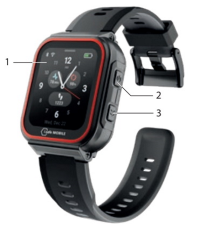
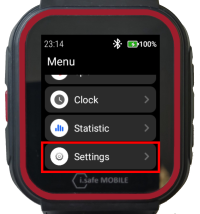
- 設定を開きます。
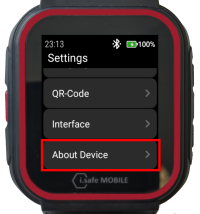
- デバイス情報を選択します。
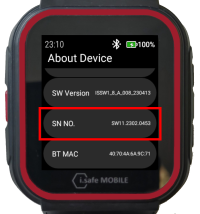
- SN NO.ボタンを10〜20回タップします。
- 右側のキーを1回押して1つ前に戻ります。
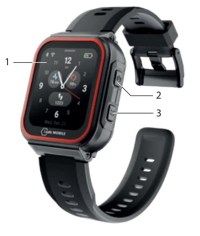
- 設定を長押しします。
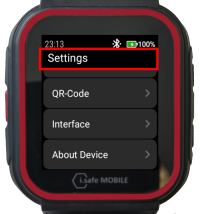
これで時計上で開発者モード(およびUSBデバッグ)が有効になります。
画像付きのメーカー公式手順はこちらでも確認できます:How do I activate developer mode on the IS-SW1.1?
2. インストーラーパッケージを展開する
DexOSWear-Installerパッケージをダウンロードし、パソコン内のフォルダに展開します。フォルダ構成は提供されたとおりに維持してください。
Windows-DexOSWear-Installer
 ├── DexOSWear-Installer.exe
 └── Files(必要なファイルがすべて含まれるフォルダ)

.exeファイルをこのフォルダの外に移動したり、Filesフォルダから切り離したりしないでください。インストーラーは両方が揃っていないと動作しません。
3. インストーラーを実行する
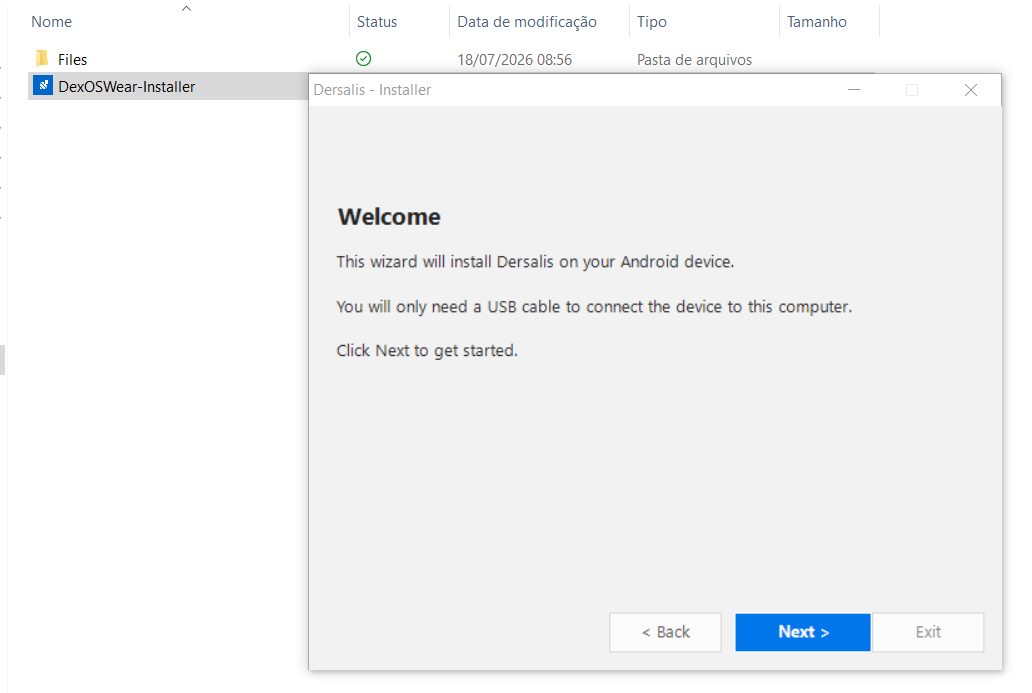
DexOSWear-Installer.exeをダブルクリックしてインストールウィザードを開始します。インストーラーのバージョン番号はウィンドウのタイトルバーに表示されるため、最新版を使用しているか確認できます。
アンチウイルスソフトがファイルをブロックする場合: これはインストーラーがデジタル署名されていないために発生することがあります。既知の誤検知です。ファイルを隔離から復元する(またはフォルダの除外設定を追加する)方法で対処し、再度実行してください。方法が分からない場合は、社内のIT担当者またはDersalisサポートにお問い合わせください。
ウィザードの手順に従って進めてください。
-
ようこそ — 「次へ」をクリックして開始します。
-
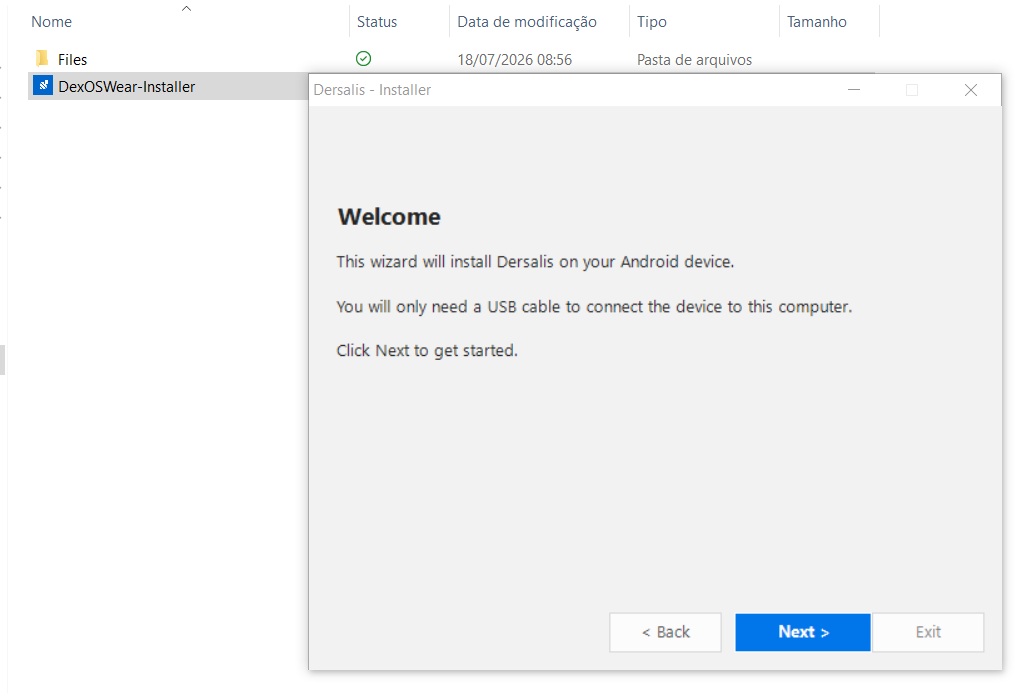
ツールの確認 — ウィザードが必要なファイルを見つけられるか確認します。
-
開発者モードを有効にする — 上記セクション1の手順のリマインダーで、メーカーの手順へのリンクがあります。
-
デバイスを接続する — 時計をUSBで接続します。時計に「USBデバッグを許可しますか?」というメッセージが表示されたら、「許可」をタップします。その後、ウィザードで「接続を確認」をクリックします。
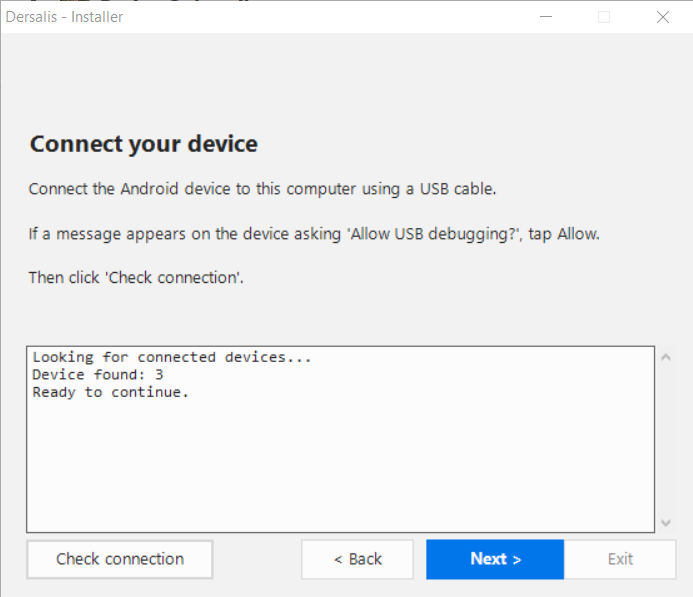
-
デバイスの日付と時刻 — 任意のステップです。ここでデバイスの日付とタイムゾーンの設定を開くか、スキップして後で「戻る」/「次へ」で戻ることができます。詳細は下記のデバイスの日付とタイムゾーンを設定するを参照してください。
-
インストール中 — アプリが時計にインストールされます。以前のバージョンがすでに存在する場合は、その場で更新され、既存のデータは自動的に保持されます。
-
完了! — USBケーブルを外すことができます。
4. デバイスの日付とタイムゾーンを設定する
このステップは任意で、セットアップ中いつでも行うことができます。ウィザードの「戻る」/「次へ」を使って戻ってください。
- ウィザードの「デバイスの日付と時刻」画面で、時刻設定を開くをクリックします。
- 時計で日付と時刻を自動設定およびタイムゾーンを自動設定をONにすると、時計が自動的に正しい時刻を維持します。
- これらのオプションが利用できない場合、またはネットワーク接続がないなどの理由で時計が正しいタイムゾーンを自動検出できない場合は、これらをOFFにして日付・時刻・タイムゾーンを手動で設定してください。
5. Dersalisをホームアプリに設定する
このステップはインストールのたびに必要です。これを行わないと、時計は自動的にDersalisを開きません。
- 時計でホーム/電源キーを押します。
- 利用可能なランチャーアプリを一覧表示する「ホームアプリを選択」画面が表示されるはずです。
- Dersalisを選択します。
- (「1回のみ」ではなく)常時をタップし、以降Dersalisが毎回ホームアプリとして使用されるようにします。
「ホームアプリを選択」画面が自動的に表示されない場合:
- 時計の設定に移動します。
- アプリ(またはアプリケーションマネージャー)を開きます。
- デフォルトアプリ(またはデフォルトアプリケーション)を探します。
- ホームアプリを選択します。
- Dersalisを選びます。
正確なメニュー名は、時計のAndroidバージョンによって多少異なる場合があります。
トラブルシューティング
「接続を確認」をクリックしてもデバイスが見つからない USBケーブルを確認し、開発者モード/USBデバッグが正しく有効になっているか確認してください(セクション1)。問題が続く場合は、別のUSBケーブルまたはポートを試してください。
複数のデバイスが見つかった 一度にパソコンに接続する時計は1台のみにしてください。
インストーラーがアンチウイルスソフトによってブロックされる 上記セクション3の注記を参照してください。インストーラーがデジタル署名されていないことによる既知の誤検知です。
インストール後にDersalisが自動的に開かない セクション5の手順に従い、Dersalisをホームアプリに設定してください。