Como criar e editar um cenário de risco
Na plataforma Dersalis, os cenários de risco identificam automaticamente situações que podem representar perigo ou desconforto aos colaboradores. Eles ficam na Biblioteca de Risco, e depois você os adiciona aos monitoramentos.
Este artigo mostra como criar um cenário da sua empresa, como ajustar um cenário copiado e como funcionam as versões. Para escolher um cenário pronto da Dersalis, veja Como usar a Biblioteca de Risco.
Criar e editar cenários exige a permissão de adicionar e editar cenários de risco. Se você não vê os botões Novo cenário ou Editar, peça a um administrador da sua empresa. Veja Permissões de Acesso.
Escolha como começar
Há dois caminhos:
- Partir de um cenário pronto (recomendado). Abra o cenário da Dersalis que mais se aproxima da sua necessidade e clique em Copiar para minha empresa. A cópia aparece na biblioteca com o nome do original e o sufixo (cópia), com a etiqueta Sua empresa.
- Criar do zero. Na Biblioteca de Risco, clique em Novo cenário.
Para ajustar um cenário da empresa, abra o cenário e clique em Editar na tela de detalhe. Isso abre o editor descrito a seguir.
1. Identifique o cenário
Na seção Identificação, preencha:
- Nome do cenário (obrigatório).
- Risco (obrigatório): escolha em quais riscos o cenário ajuda, como Fadiga, Estresse térmico ou Homem caído. Isso define como ele aparece nos filtros e na busca. Se o risco que você precisa não existe, use Nova tag para criar um da sua empresa.
- Operação (opcional): em quais operações o cenário ajuda. Sem nenhuma marcada, ele serve para todas. Use Novo tipo de operação para criar uma opção da sua empresa.
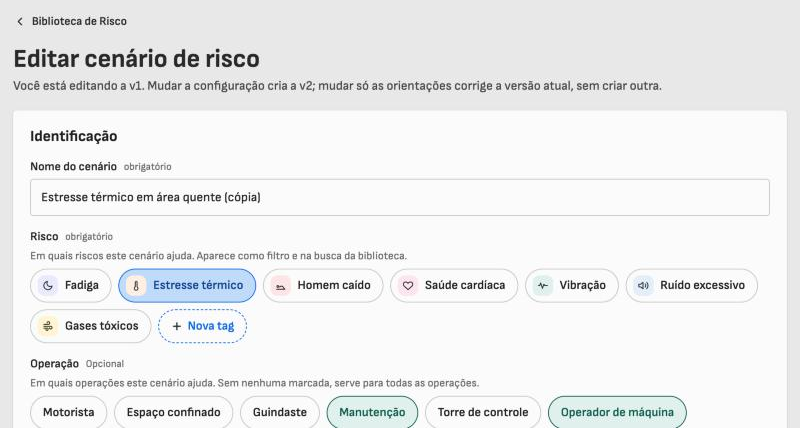
2. Defina a configuração técnica
Em Configuração técnica, você define o que dispara o incidente e como ele se comporta.
Gatilhos. Use o campo Adicione um gatilho para o incidente para escolher o gatilho. Cada gatilho tem seus próprios limites. Por exemplo, o gatilho Estresse térmico tem frequência cardíaca acima de um valor em bpm, temperatura acima de um valor em °C e um controle de sensibilidade (reduzida, padrão ou aumentada).
Configurações do incidente:
- Ocorrência mínima: o tempo que a condição precisa durar para virar incidente. Pode ser imediato ou a partir de alguns minutos.
- Intensidade inicial: o nível do risco, de 1 a 5.
- Condição de agravamento: de quanto em quanto tempo, em minutos, a intensidade aumenta se a situação continuar.
- Necessidade de tratativa: a partir de qual nível o incidente exige uma ação manual, ou Não requer.
- Encerramento: quantos minutos sem ocorrência encerram o incidente.
- Alertar colaborador: se o colaborador é avisado diretamente no app.
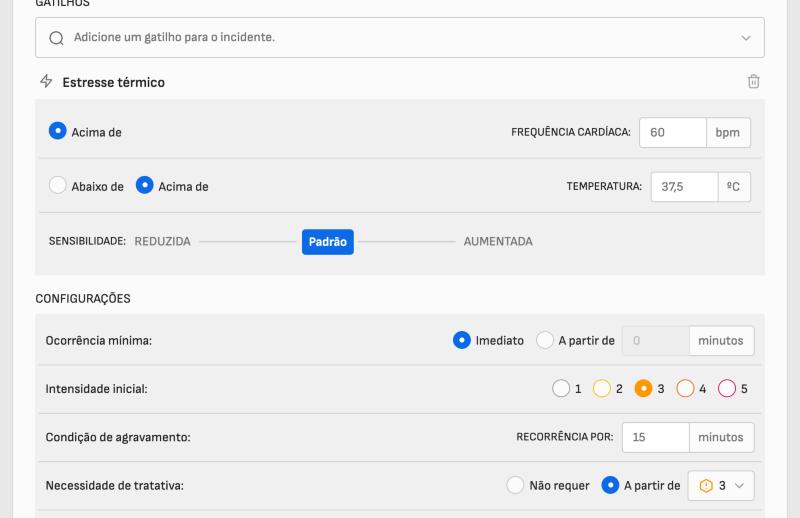
3. Escreva as orientações de uso
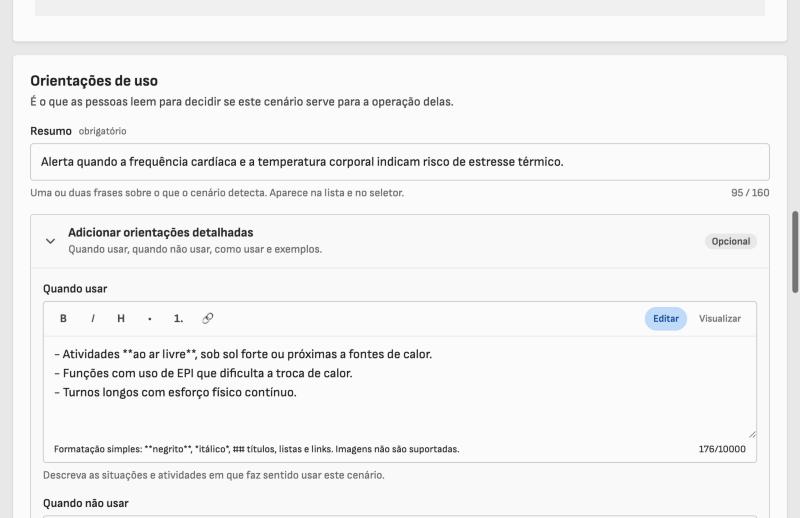
As Orientações de uso são o que as pessoas leem para decidir se o cenário serve para a operação delas.
- Resumo (obrigatório): uma ou duas frases sobre o que o cenário detecta, com até 160 caracteres. Aparece na lista e no seletor do monitoramento.
- Orientações detalhadas (opcional): abra Adicionar orientações detalhadas para preencher Quando usar, Quando não usar, Como usar e Exemplos.
Nos campos de texto você pode usar formatação simples: **negrito**, *itálico*, ## títulos, listas e links. Imagens não são suportadas. Use as abas Editar e Visualizar para conferir o resultado.
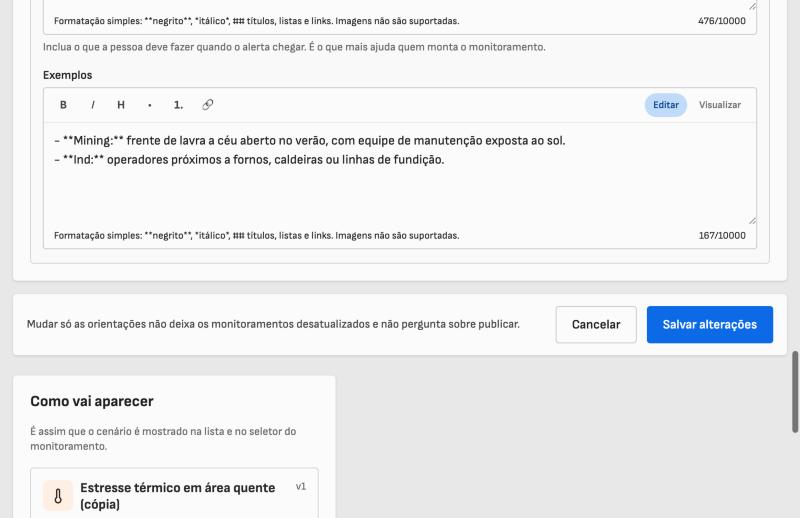
O painel Como vai aparecer mostra o cartão do cenário como ele será exibido na lista e no seletor, junto com dicas para escrever bem. Em resumo:
- Comece pela situação real (por exemplo, "operador sob sol forte"), e não pelo nome do gatilho.
- Diga também quando não usar, para evitar escolhas por engano.
- Explique o que fazer quando o alerta chegar e quem deve agir.
- Evite siglas que só a sua equipe de saúde conhece.
4. Salve
No fim da página, clique em Criar cenário (cenário novo) ou Salvar alterações (cenário existente).
Como funcionam as versões
Cada cenário tem versões numeradas (v1, v2, v3...). As versões anteriores ficam sempre guardadas no Histórico de versões.
- Mudou a configuração técnica (gatilhos ou configurações do incidente): ao salvar, o botão vira Salvar como versão 2 (ou a próxima versão) e uma versão nova é criada.
- Mudou só as orientações de uso: a correção é feita na versão atual, sem criar outra, e os monitoramentos não ficam desatualizados.
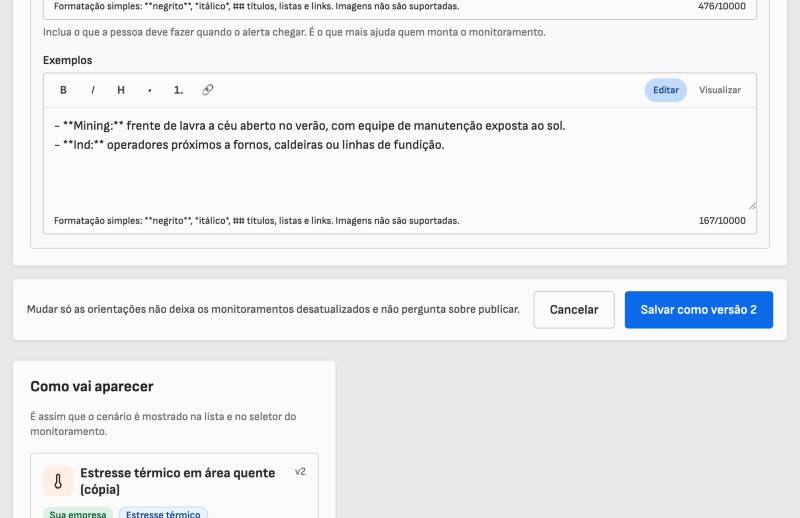
Depois de salvar, o detalhe mostra a versão atual e as demais ficam no histórico.
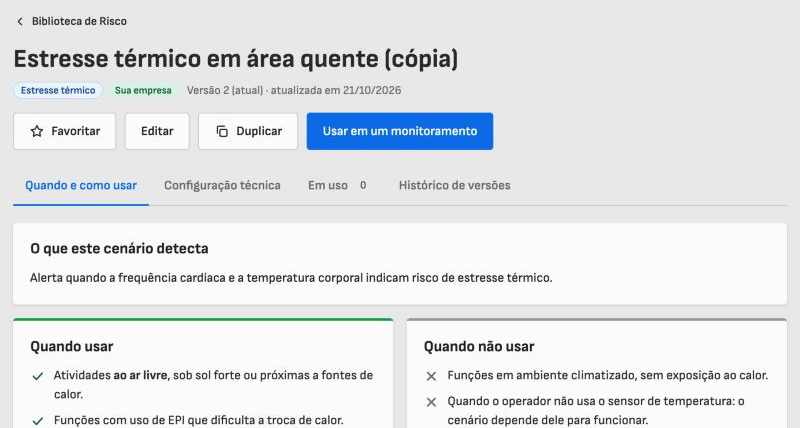
Os monitoramentos que já usam o cenário continuam na versão em que estavam até que alguém escolha Atualizar neles. Veja Como adicionar cenários e baterias ao monitoramento.
Duplicar e arquivar
- Duplicar: na tela de detalhe de um cenário da sua empresa, Duplicar cria uma nova cópia para você variar a configuração sem alterar o original.
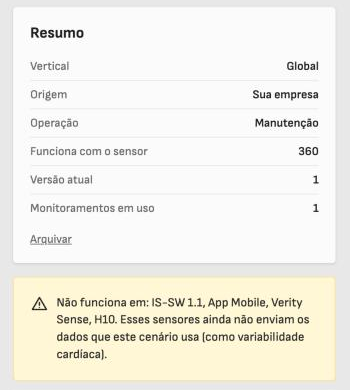
- Arquivar: quando um cenário não é mais usado, clique em Arquivar no painel Resumo. O cenário arquivado não pode ser adicionado a novos monitoramentos, mas os monitoramentos que já o usam continuam funcionando. Para voltar a usá-lo, clique em Restaurar.
Para entender como planejar o cenário com a sua equipe de saúde ocupacional, consulte Cenários de Risco.